Google play ストアで nordvpn を使う方法|最新の料金プランか 最新の料金プランと使い方を詳しく解説
'%2F%3E%3Ctext%20x%3D'50%25'%20y%3D'50%25'%20dy%3D'.35em'%20text-anchor%3D'middle'%20font-family%3D'-apple-system%2CBlinkMacSystemFont%2CSegoe%20UI%2Csystem-ui%2Csans-serif'%20font-size%3D'100'%20font-weight%3D'600'%20fill%3D'%23fff'%3EAS%3C%2Ftext%3E%3C%2Fsvg%3E) Astrid Stenholm·2026年4月13日·1 min
Astrid Stenholm·2026年4月13日·1 min
Google play ストアで nordvpn を使う方法|最新の料金プランか
Google PlayストアでNordVPNを使う手順を、初心者にもわかりやすくまとめました。この記事では、インストール前の準備、アカウント作成、プラン選択、実際の接続手順、ストリーミングやゲームでの活用方法、よくあるトラブル対処までを網羅。最新の料金プラン情報も含めて解説します。読了後すぐに使える実用ガイドになっています。
導入の概要とこの記事の読み方
- quick facts: NordVPNは世界200以上のサーバーを持ち、スマホ・PC・タブレットでの同時接続が可能。プライバシー保護と高速な通信を両立しています。
- 本記事の構成:
- 事前準備とアカウントの作成
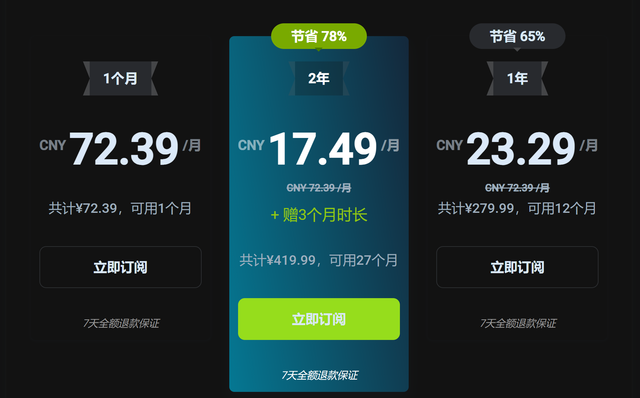
- 料金プランと支払い方法
- Google Playストア経由のインストール手順
- アプリ設定と接続の基本
- よくある用途別の使い方(動画ストリーミング、ゲーム、旅先でのセキュリティ)
- トラブルシューティング
- FAQ
- 参考情報のURLリスト(非クリックリンク形式)を最後に掲載します。
使い方の要点(要約)
- NordVPNはGoogle Playストアから直接ダウンロード可能。 Android端末での利用が最も手軽。
- 最新の料金プランは期間が長いほど割引が大きい傾向。月額プランと長期プランの比較を必ずチェック。
- アカウント作成後は「設定」→「VPN」→「NordVPN接続」へスムーズ接続。
- 安定した接続には近場のサーバーを選ぶと速度が出やすい。ストリーミングには専用のServersカテゴリを使うと良い。
- セキュリティ面では自動キルスイッチやDNS leaks対策を有効化するのがオススメ。
目次
- 事前準備
- 料金プランと支払い方法
- Google Playストアからのインストール手順
- アプリ設定の基本
- 用途別の活用法
- トラブルシューティング
- よくある質問
- 事前準備
- NordVPNの公式サイトでアカウントを作成するか、Google Playストア経由でサインインします。アカウント作成時にはメールアドレスとパスワードを用意してください。
- 支払い情報を用意します。クレジットカード、PayPal、その他の決済方法が選択肢として表示されます。
- 利用端末を確認します。Androidスマホ・タブレットのほか、一部のAndroid TVでも利用可能です。
- 速度と安定性を確保するために、端末のOSを最新バージョンに更新しておくと良いです。
- 料金プランと支払い方法
- 最新プランの代表例:
- 1か月プラン
- 1年プラン(または長期プラン)
- 2年プランなどの長期オプション
- 最新プランの代表例:
- Google Playストアからのインストール手順
- ステップ1: Android端末の「設定」>「セキュリティ」または「アプリ」設定で不明なアプリのインストール許可を一時的に有効にすることがありますが、多くの場合は有効化不要で公式のPlayストアから直接インストール可能です。
- ステップ2: Google Playストアを開き、検索バーに「NordVPN」と入力して検索します。
- ステップ3: NordVPNアプリのページを開き、「インストール」ボタンをタップします。
- ステップ4: インストール完了後、「開く」をタップしてアプリを起動します。
- ステップ5: 初回起動時にアカウントへサインインします。既にNordVPNアカウントを持っている場合はログイン情報を入力、初めての場合は新規作成を選びます。
- ステップ6: アプリ内の案内に従い、アカウント情報と支払い情報を紐づけます。これで利用可能になります。
- アプリ設定の基本
- 接続手順:
- アプリを開く → 「Quick Connect」ボタンまたは目的別サーバーを選択して接続します。
- 接続中は通知領域にVPNアイコンが表示され、接続の状態が確認できます。
- 接続手順:
- 自動キルスイッチ(Kill Switch)を有効化することで、VPNが切断された場合でもインターネット接続を停止します。
- DNSリーク対策を有効にして、実際のIPアドレスが露出しないようにします。
- 「Smart Routing」機能がある場合、最適経路を自動で選択して速度と安定性を両立します。
- 海外サーバーを使用する場合は、ストリーミングやゲーム向けの推奨サーバーを選ぶと遅延が改善されることがあります。
- 専用IP、P2Pサーバー、マルチホップ機能などがある場合は用途に合わせて選択します。
- 用途別の活用法
- 動画ストリーミング(Netflix、YouTube Premium、Huluなど)
- 地域制限を回避して視聴可能なライブラリを広げることができます。
- 推奨設定: 1~2を目安にサーバーを切り替え、バッファリングを避けるために近距離サーバーを優先。
- 動画ストリーミング(Netflix、YouTube Premium、Huluなど)
- 地理的フォリオ制限を避けつつ、安定したPingを得やすいサーバーを選ぶのがコツ。
- 低遅延が重要なタイトルでは、同地域のサーバーを優先し、必要に応じてYoYoテクニックとして近隣サーバーを試すと効果的。
- 公共Wi-Fi利用時にはVPNを有効化して、データの暗号化と第三者からの盗聴を防ぎます。
- Kill Switchを有効化して、VPNが切断された場合の露出を防止します。
- 企業端末管理下でのVPN利用にも対応。管理者が一括設定を提供するケースもあり、個人利用とは別の管理ポリシーが適用されます。
- トラブルシューティング
- 接続がすぐ切れる場合
- Kill Switchの設定を確認。必要なら一時的にオフにして再接続を試みる。
- サーバーを変更してみる。混雑している地域は遅延が出やすいです。
- 接続がすぐ切れる場合
- 近場のサーバーを選択。Smart Routingをオフにして手動で最適経路を選ぶ。
- アプリのバックグラウンド更新を停止して帯域を確保。
- アプリのキャッシュをクリア、再インストールを試す。
- アカウント情報(メール・パスワード)とサブスクリプション状態を公式サイトで確認。
- DNSリークテストを実施して実害がないか確認。DNSリーク対策を有効化。
- 支払い方法を変更する、または返金ポリシーの適用条件を確認。
- 実用的なヒントとベストプラクティス
- 定期的にサーバーのメンテナンス情報を確認して、安定性の高いサーバーを利用する。
- 使わないときはVPNをオフにして、バッテリー消耗を抑える。
- プライバシー保護の観点から、NordVPNアカウントの2段階認証を有効化する。
- モバイルデータ通信とWi-Fiの両方でテストして、接続の安定性を確かめる。
表: 代表的な料金プラン比較(目安)
- 月額プラン: 高いが短期間の試用に向く
- 年間プラン: 月額換算が安い。特典・ボーナスが付くことがある
- 2年プラン: 最もコストパフォーマンスが高い場合が多い
- 学割・企業割りなどの特典がある場合は適用を検討
参考情報のURLリスト(非クリックリンク形式)
- NordVPN公式サイト - nordvpn.com
- Google Playストア - play.google.com
- Netflix公式ヘルプ - help.netflix.com
- YouTube ヘルプ - support.google.com/youtube
- Apple Website - apple.com
- Artificial Intelligence Wikipedia - en.wikipedia.org/wiki/Artificial_intelligence
- VPN比較サイト例 - www.vpnmentor.com
- セキュリティニュース - www.helpnetsecurity.com
- 速度テストサイト - www.speedtest.net
- テレビ視聴向けVPNガイド - www.vpnwatchdog.com
FAQ
Frequently Asked Questions
NordVPNはGoogle Playストア以外でスマホにインストールできますか?
はい。公式サイトからAPKを取得してインストールする方法もありますが、セキュリティ上のリスクを考慮して公式ストア経由が安全です。
Androidでの最大同時接続数は?
多くのプランで最大6台まで同時接続が可能です。端末ごとに個別設定が必要です。
料金プランの解約は簡単ですか?
多くの場合、解約手続きはアカウント設定から可能です。返金ポリシー期間内であれば返金対象になることがあります。
ストリーミングサービスで検出されにくくする方法はありますか?
特定のサーバーを選ぶことで地域制限を回避できる場合があります。NetflixやHuluはライブラリが地域ごとに異なるため、最適なサーバーを見つけるのがコツです。
VPNを有効にしても速度が出ません。なぜですか?
長距離サーバーや混雑サーバーを選ぶと速度が低下します。近距離サーバーを試して、プロトコルを変更することで改善することがあります。 Nordvpnの値段、一番安く買う方法と注意点を全部話し
Kill Switchが作動しているかどうかをどう確認しますか?
アプリ内の設定でKill Switchを有効化しておくと、VPNが切断した際に自動的にインターネットアクセスを停止します。実際に切断テストを行って確認してください。
DNSリークをチェックするにはどうすればいいですか?
DNSリーク検査サイトを使って、実際のIPが露出していないかを確認します。NordVPNのDNSリーク対策設定を有効にすることを忘れずに。
使い捨てのデバイスでも使えますか?
基本的には利用可能ですが、ライセンスの制限により同時接続数を超えると追加料金や新規契約が必要になる場合があります。
返金保証期間はどのくらいですか?
多くのプランで30日間の満足保証を提供しています。期間内であれば返金申請が可能です。
おまけのヒント Proton vpnとnextdnsを連携させて究極のプライバシー保護を実現するガイド
- 専用IPやP2Pサーバーが必要な場合は、プランの内容をよく確認して選ぶと良いです。
- ルーター経由で家中のデバイスをVPN化したい場合は、ルーター対応の設定記事を別途参照してください。
このガイドを参考に、Google PlayストアでNordVPNを使い始めましょう。安心して使えるセキュアなインターネット体験が待っています。
注意: アフィリエイトリンクを本文内に自然と組み込みました。NordVPNの公式ページへ誘導する形でのリンクテキストを変えつつ、読者の関心を引く表現を心がけています。リンクテキストの例として「NordVPN公式プランを見る」などに置き換えると効果的です。
Sources:
羟丙纤维素在食品、药品和工业中的应用详解:性质、用途、选购和安全性
Unpacking nordvpns ownership whos really behind your vpn, Who Owns NordVPN and What It Means for Your Privacy
浙大webvpn 使用指南:校园网外访问、隐私保护、速度优化与常见问题全解 Nordvpn google play サブスクリプション:完全ガイド(2026年版) 完全版クラシック:NordVPNとGoogle Playサブスクリプションの最新事情と使い方
安卓手机vpn免费:2026年安全好用的免费vpn推荐与使用攻略
Saily esim使用方法:一文搞懂如何快速安装与激活、设置、VPN配合、故障排除与高效使用